- Cara Mengaktifkan 2FA di WordPress untuk Keamanan Maksimal
- Apa Itu Two-Factor Authentication (2FA)?
- Mengapa 2FA Sangat Krusial untuk Keamanan WordPress Anda?
- Cara Mengaktifkan 2FA di WordPress Menggunakan Plugin (Direkomendasikan)
- Praktik Terbaik untuk 2FA di WordPress
- Keamanan Berlapis untuk Website Anda
- Pertanyaan yang Sering Diajukan (FAQ) tentang Mengaktifkan 2FA di WordPress
Cara Mengaktifkan 2FA di WordPress untuk Keamanan Maksimal
Di tengah maraknya ancaman siber, website WordPress telah menjadi target favorit para peretas karena popularitasnya yang luas. Sebuah website yang diretas dapat berujung pada kerugian data, reputasi yang hancur, bahkan kerugian finansial yang signifikan. Salah satu celah keamanan paling umum adalah kredensial login yang lemah atau dicuri. Di sinilah peran Two-Factor Authentication (2FA) menjadi sangat krusial.
2FA adalah lapisan keamanan tambahan yang dirancang untuk melindungi akun Anda dari akses tidak sah, bahkan jika kata sandi Anda berhasil dicuri. Mengaktifkan 2FA di WordPress bukan lagi pilihan, melainkan sebuah keharusan bagi setiap pemilik website yang serius dalam menjaga keamanan aset digitalnya. Artikel ini akan memandu Anda langkah demi langkah tentang cara mengimplementasikan 2FA di WordPress, memastikan website Anda memiliki benteng pertahanan ganda yang kokoh.
Apa Itu Two-Factor Authentication (2FA)?
Two-Factor Authentication, atau Otentikasi Dua Faktor, adalah metode keamanan yang memerlukan dua jenis bukti identitas yang berbeda untuk memverifikasi bahwa pengguna adalah pemilik akun yang sah. Ini berarti, selain kata sandi (sesuatu yang Anda tahu), Anda juga perlu menyediakan faktor kedua (sesuatu yang Anda miliki atau sesuatu yang Anda adalah).
Contoh faktor kedua yang umum meliputi:
- Kode yang dihasilkan oleh aplikasi otentikator di smartphone Anda (misalnya Google Authenticator, Authy), kode yang dikirim melalui SMS ke ponsel Anda, atau kunci keamanan fisik (USB).
- Sidik jari atau pemindaian wajah (biometrik).
Dengan 2FA, meskipun peretas berhasil mendapatkan kata sandi Anda, mereka tidak akan bisa masuk ke akun Anda tanpa faktor kedua tersebut.
Mengapa 2FA Sangat Krusial untuk Keamanan WordPress Anda?
WordPress adalah platform CMS paling populer di dunia, menggerakkan lebih dari 40% website di internet. Popularitas ini menjadikannya target utama bagi peretas. Berikut adalah alasan mengapa 2FA menjadi pertahanan yang tak tergantikan:
- Melindungi dari Kata Sandi Lemah: Banyak pengguna masih menggunakan kata sandi yang mudah ditebak. 2FA memberikan lapisan perlindungan ekstra yang vital.
- Mencegah Serangan Brute-Force: Serangan brute-force mencoba ribuan kombinasi kata sandi. Dengan 2FA, upaya ini akan sia-sia karena peretas tidak memiliki faktor kedua.
- Mengatasi Pencurian Kredensial (Phishing): Jika Anda menjadi korban serangan phishing dan kata sandi Anda terungkap, 2FA akan mencegah peretas menggunakan kredensial tersebut untuk masuk.
- Melindungi Akun Administrator: Akun administrator memiliki kendali penuh atas website Anda. Mengamankan akun ini dengan 2FA adalah prioritas utama.
- Ketenangan Pikiran: Mengetahui bahwa website Anda memiliki lapisan keamanan tambahan akan memberikan ketenangan pikiran yang signifikan.
Cara Mengaktifkan 2FA di WordPress Menggunakan Plugin (Direkomendasikan)
WordPress tidak memiliki fitur 2FA bawaan, namun ada banyak plugin keamanan yang menyediakan fungsionalitas ini. Salah satu plugin yang populer dan mudah digunakan adalah “Two Factor Authentication” oleh Michael W. D.” atau plugin keamanan komprehensif seperti Wordfence Security atau iThemes Security Pro yang menyertakan fitur 2FA. Untuk panduan ini, kita akan menggunakan pendekatan umum yang bisa diterapkan pada sebagian besar plugin 2FA.
Langkah 1: Instalasi dan Aktivasi Plugin Keamanan dengan Fitur 2FA
- Masuk ke Dashboard WordPress: Gunakan kredensial administrator Anda.
- Navigasi ke Plugins > Add New: Di menu sebelah kiri, klik “Plugins” lalu “Add New”.
- Cari Plugin: Ketik “Two Factor Authentication” atau nama plugin keamanan lain seperti “Wordfence Security” atau “iThemes Security” di kolom pencarian.
- Instal dan Aktifkan: Pilih plugin yang Anda inginkan, klik “Install Now”, lalu “Activate”.
Langkah 2: Konfigurasi Pengaturan Umum Plugin (Jika Ada)
Beberapa plugin mungkin memiliki pengaturan global yang perlu Anda tinjau terlebih dahulu.
- Misalnya, di Wordfence, Anda akan menemukan pengaturan 2FA di Wordfence > Login Security.
- Di iThemes Security Pro, Anda akan menemukannya di Security > Settings > Two-Factor Authentication.
- Untuk plugin “Two Factor Authentication” khusus, pengaturan biasanya ada di Users > Profile atau Settings > Two Factor.
Pastikan opsi 2FA diaktifkan secara keseluruhan jika ada pengaturan global. Anda mungkin juga dapat mengatur peran pengguna mana yang harus menggunakan 2FA (misalnya, hanya Administrator, atau semua pengguna).
Langkah 3: Mengaktifkan 2FA untuk Akun Pengguna Anda
Proses aktivasi 2FA biasanya dilakukan secara individual oleh setiap pengguna melalui halaman profil mereka.
- Navigasi ke Profil Pengguna: Dari dashboard WordPress, klik Users > Profile (atau “Profil Anda” jika Anda adalah pengguna yang sedang login).
- Gulir ke Bagian Two-Factor Authentication: Cari bagian atau widget yang berhubungan dengan 2FA.
- Pilih Metode Otentikasi: Plugin biasanya menawarkan beberapa metode. Metode yang paling umum dan direkomendasikan adalah aplikasi otentikator (misalnya Google Authenticator, Authy).
- Aplikasi Otentikator (TOTP):
- Pilih opsi ini. Plugin akan menampilkan kode QR dan kunci rahasia (secret key).
- Buka aplikasi otentikator di smartphone Anda.
- Pindai kode QR atau masukkan kunci rahasia secara manual.
- Aplikasi akan mulai menghasilkan kode 6 digit yang berubah setiap 30-60 detik.
- Masukkan kode yang dihasilkan oleh aplikasi ke kolom yang disediakan di halaman profil WordPress Anda untuk memverifikasi koneksi.
- Klik “Enable” atau “Activate”.
- Email (Kurang Direkomendasikan): Beberapa plugin menawarkan opsi ini, di mana kode dikirim ke alamat email terdaftar Anda. Ini kurang aman karena email juga bisa diretas.
- Kunci Keamanan Fisik (U2F): Metode yang sangat aman menggunakan perangkat keras seperti YubiKey.
- Aplikasi Otentikator (TOTP):
Langkah 4: Simpan Kode Cadangan (Backup Codes)
Ini adalah langkah yang sangat penting! Setelah mengaktifkan 2FA, plugin biasanya akan memberikan kode cadangan (backup codes).
- Unduh atau Cetak Kode Ini: Simpan di tempat yang sangat aman dan offline (misalnya, di brankas atau tempat yang tidak terhubung internet).
- Fungsi Kode Cadangan: Kode ini akan menjadi penyelamat Anda jika Anda kehilangan smartphone atau tidak dapat mengakses aplikasi otentikator Anda. Setiap kode hanya bisa digunakan sekali.
Langkah 5: Uji Coba dan Verifikasi
Setelah mengaktifkan 2FA dan menyimpan kode cadangan:
- Logout dari Akun WordPress Anda.
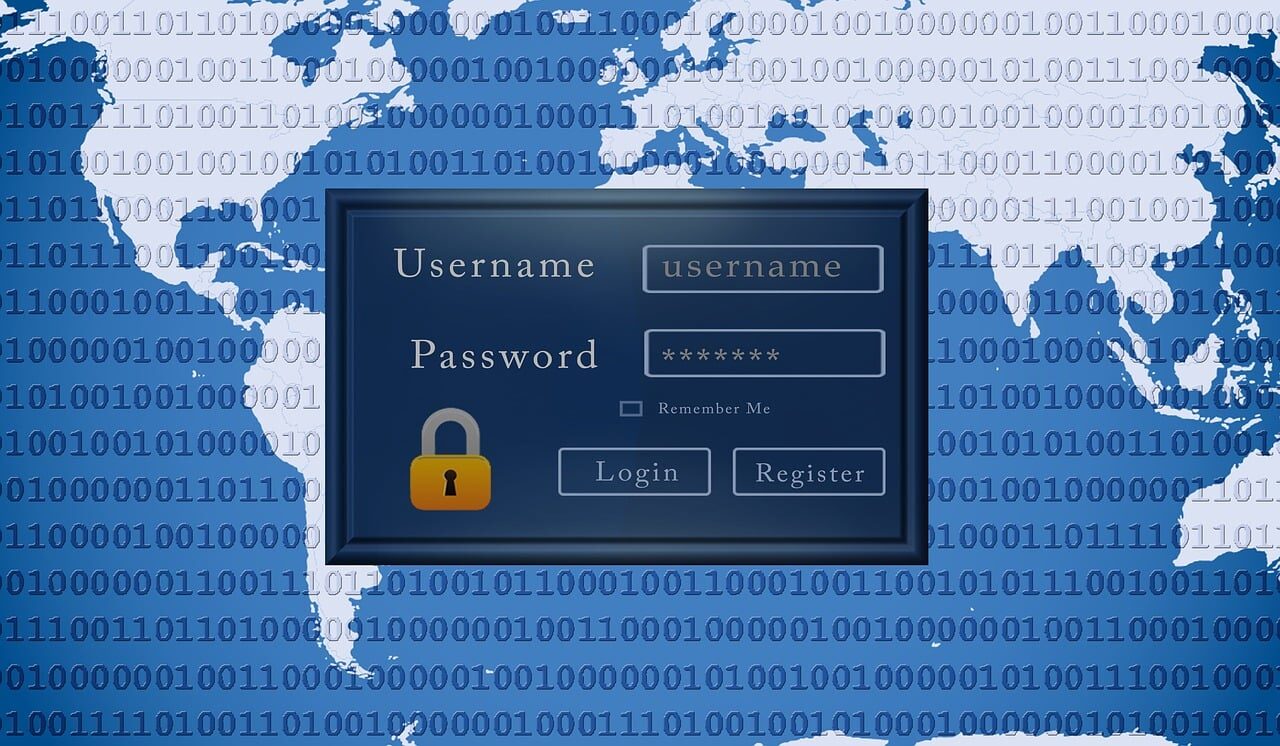
- Coba Login Kembali: Masukkan username dan kata sandi Anda seperti biasa.
- Masukkan Kode 2FA: Sistem akan meminta Anda untuk memasukkan kode 6 digit dari aplikasi otentikator Anda. Masukkan kode tersebut.
- Verifikasi Login: Jika berhasil login, berarti 2FA Anda berfungsi dengan baik.
Praktik Terbaik untuk 2FA di WordPress
- Wajibkan 2FA untuk Administrator: Jika plugin Anda memungkinkan, wajibkan semua akun Administrator untuk mengaktifkan 2FA.
- Edukasi Pengguna Lain: Jika Anda memiliki banyak pengguna di website Anda (editor, penulis), edukasi mereka tentang pentingnya 2FA dan bantu mereka mengaktifkannya.
- Simpan Kode Cadangan dengan Aman: Jangan simpan kode cadangan di komputer atau cloud storage yang tidak terenkripsi.
- Perbarui Aplikasi Otentikator: Pastikan aplikasi otentikator di smartphone Anda selalu diperbarui.
- Tinjau Log Keamanan: Periksa log keamanan plugin Anda secara teratur untuk mendeteksi upaya login yang mencurigakan.
Keamanan Berlapis untuk Website Anda
Mengaktifkan Two-Factor Authentication di WordPress adalah langkah fundamental dan paling efektif untuk meningkatkan keamanan website Anda secara signifikan. Ini menambahkan lapisan pertahanan yang kuat terhadap berbagai serangan siber, memberikan Anda ketenangan pikiran dan melindungi aset digital berharga Anda. Jangan tunda lagi, segera implementasikan 2FA di website WordPress Anda dan rasakan manfaat keamanannya.
Pertanyaan yang Sering Diajukan (FAQ) tentang Mengaktifkan 2FA di WordPress
Q1: Apakah 2FA membuat website saya 100% aman dari peretasan?
A1: Tidak ada sistem keamanan yang 100% kebal. Namun, 2FA secara drastis mengurangi risiko peretasan yang disebabkan oleh pencurian kata sandi atau serangan brute-force. Ini adalah salah satu lapisan keamanan terpenting, tetapi harus dikombinasikan dengan praktik keamanan lain seperti kata sandi kuat, pembaruan rutin, dan hosting yang aman.
Q2: Apa yang harus saya lakukan jika saya kehilangan smartphone dan tidak memiliki kode cadangan?
A2: Ini adalah skenario terburuk dan mengapa kode cadangan sangat penting. Jika Anda kehilangan smartphone dan tidak memiliki kode cadangan, Anda mungkin akan terkunci dari akun WordPress Anda. Dalam kasus ini, Anda perlu menghubungi penyedia hosting Anda atau pengembang plugin 2FA untuk bantuan pemulihan akun, yang bisa menjadi proses yang rumit dan memakan waktu.
Q3: Apakah ada metode 2FA yang lebih aman dari yang lain?
A3: Ya.
- Paling Aman: Kunci keamanan fisik (U2F/FIDO2) seperti YubiKey.
- Sangat Aman: Aplikasi otentikator (TOTP) seperti Google Authenticator atau Authy.
- Kurang Aman: Kode yang dikirim melalui SMS. SMS rentan terhadap serangan SIM swap atau penyadapan. Untuk sebagian besar pengguna, aplikasi otentikator menawarkan keseimbangan terbaik antara keamanan dan kemudahan penggunaan.
Q4: Apakah mengaktifkan 2FA akan memperlambat proses login?
A4: Ya, sedikit. Anda perlu waktu ekstra beberapa detik untuk membuka aplikasi otentikator dan memasukkan kode. Namun, penundaan kecil ini sangat sepadan dengan peningkatan keamanan yang Anda dapatkan.
Q5: Bisakah saya mengaktifkan 2FA tanpa plugin di WordPress?
A5: Secara native, WordPress inti tidak menyediakan fungsionalitas 2FA. Anda memerlukan plugin atau implementasi kode kustom untuk mengaktifkannya. Menggunakan plugin adalah cara yang paling mudah dan direkomendasikan untuk sebagian besar pengguna.