- Panduan Lengkap untuk Menarik Pelanggan Lokal
- Mengapa Memasang Google Maps di Website Bisnis Itu Penting?
- Persiapan Sebelum Memasang Google Maps
- Cara Pasang Google Maps di Website Bisnis (Langkah Demi Langkah)
- Manfaat Memasang Google Maps di Website
- Kekurangan Memasang Google Maps di Website
- Tips Tambahan untuk Optimasi Google Maps di Website Anda
- Google Maps Jembatan Menuju Pelanggan Lokal
- Pertanyaan yang Sering Diajukan (FAQ) tentang Pasang Google Maps di Website Bisnis
Panduan Lengkap untuk Menarik Pelanggan Lokal
Di era digital ini, keberadaan online sebuah bisnis tidak hanya sebatas informasi kontak atau daftar produk. Pelanggan modern mengharapkan kemudahan akses dan informasi yang relevan, termasuk lokasi fisik bisnis Anda. Memasang Google Maps langsung di website bisnis adalah salah satu cara paling efektif untuk memenuhi kebutuhan ini, sekaligus meningkatkan kepercayaan dan visibilitas lokal Anda.
Artikel ini akan memandu Anda langkah demi langkah tentang cara mudah memasang Google Maps di website bisnis Anda, menjelaskan manfaatnya, serta memberikan tips dan trik untuk optimasi. Baik Anda menggunakan platform CMS (Content Management System) seperti WordPress, Shopify, atau mengelola kode HTML secara langsung, panduan ini akan membantu Anda.
Mengapa Memasang Google Maps di Website Bisnis Itu Penting?
Integrasi Google Maps ke website bisnis Anda menawarkan berbagai keuntungan strategis:
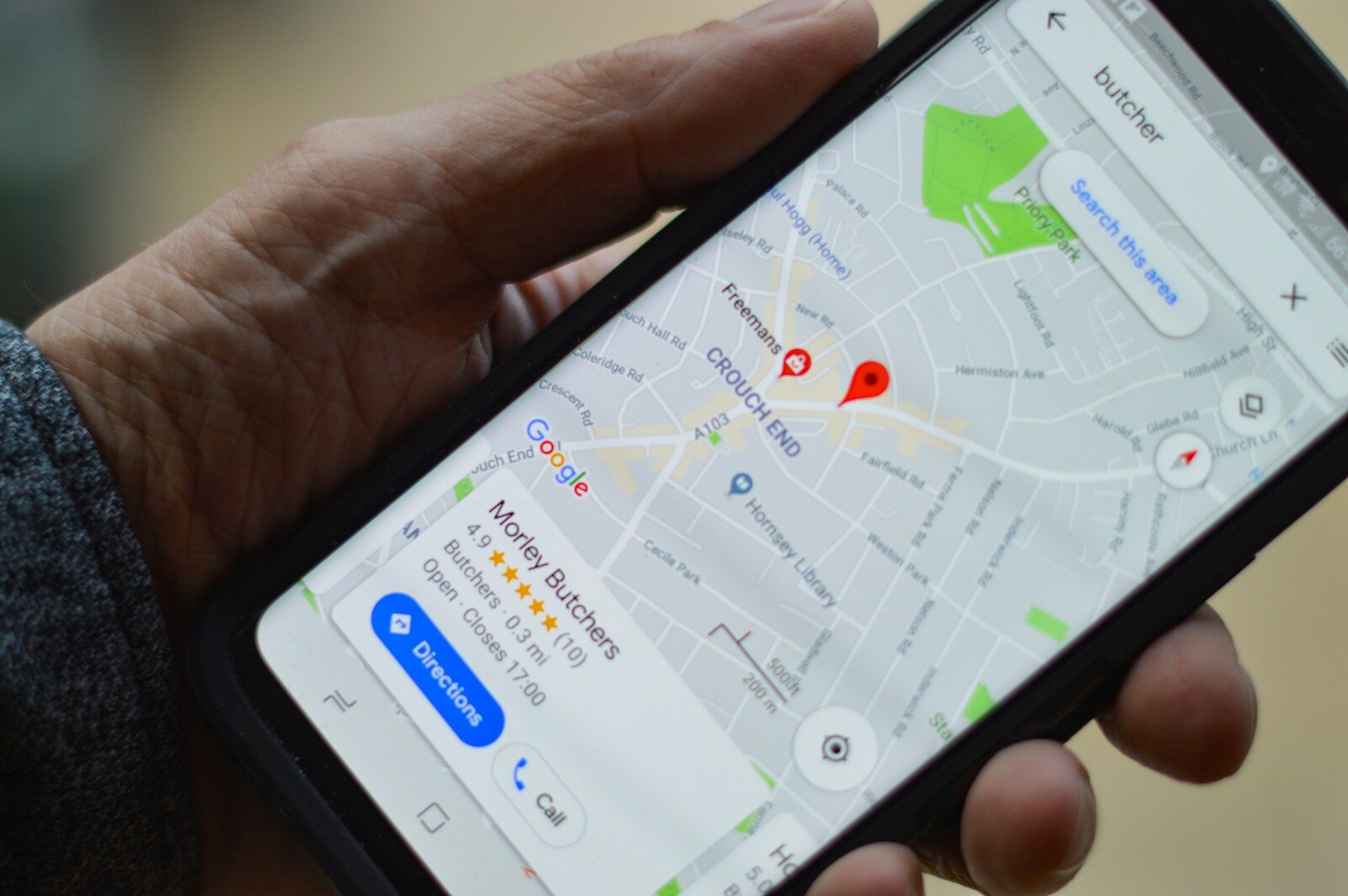
- Kemudahan Navigasi Pelanggan: Pengunjung dapat langsung melihat lokasi Anda dan mendapatkan petunjuk arah hanya dengan satu klik, tanpa perlu meninggalkan website Anda.
- Meningkatkan Kredibilitas & Kepercayaan: Menunjukkan lokasi fisik yang jelas membangun kepercayaan pelanggan dan membuat bisnis Anda terlihat lebih profesional dan sah.
- Manfaat SEO Lokal: Google Maps yang terintegrasi dapat membantu meningkatkan visibilitas bisnis Anda di hasil pencarian lokal, terutama bagi pelanggan yang mencari produk atau layanan di area geografis Anda.
- Pengalaman Pengguna (UX) yang Lebih Baik: Menyediakan informasi lokasi secara visual dan interaktif meningkatkan pengalaman pengguna secara keseluruhan.
- Mengurangi Pertanyaan Berulang: Pelanggan tidak perlu lagi bertanya tentang alamat atau rute, menghemat waktu Anda dan mereka.
Persiapan Sebelum Memasang Google Maps
Sebelum Anda mulai menyematkan peta, pastikan beberapa hal berikut:
- Akun Google My Business: Pastikan bisnis Anda sudah terdaftar dan terverifikasi di Google My Business. Ini adalah fondasi utama agar lokasi Anda muncul dengan benar di Google Maps.
- Akses ke Website Anda: Anda memerlukan akses untuk mengedit kode HTML website Anda atau menggunakan fitur “Custom HTML” / “Embed Code” di CMS yang Anda gunakan.
Cara Pasang Google Maps di Website Bisnis (Langkah Demi Langkah)
Metode paling umum dan mudah untuk sebagian besar website adalah dengan menyematkan kode HTML (<iframe>) yang disediakan langsung oleh Google Maps.
Langkah 1: Temukan Lokasi Bisnis Anda di Google Maps
- Buka browser web Anda dan kunjungi Google Maps.
- Di kolom pencarian, ketik nama bisnis atau alamat lengkap Anda.
- Setelah lokasi bisnis Anda muncul di peta, klik pada pin lokasi atau nama bisnis Anda untuk membuka panel informasi di sebelah kiri.
Langkah 2: Dapatkan Kode Sematan (Embed Code)
- Di panel informasi lokasi bisnis Anda (sebelah kiri), cari dan klik ikon “Bagikan” (Share). Biasanya ikon ini berbentuk panah melengkung atau kotak dengan panah ke atas.
- Sebuah jendela pop-up akan muncul. Pilih tab “Sematkan peta” (Embed a map).
- Anda akan melihat pratinjau peta dan beberapa opsi ukuran: Kecil, Sedang, Besar, atau Ukuran Kustom. Pilih ukuran yang paling sesuai dengan tata letak website Anda. Jika Anda memilih “Ukuran Kustom”, Anda bisa memasukkan lebar dan tinggi (dalam piksel) secara manual.
- Setelah memilih ukuran, klik tombol “Salin HTML” (Copy HTML). Ini akan menyalin seluruh kode
<iframe>ke clipboard Anda.
Langkah 3: Tempel Kode ke Website Anda
Sekarang, Anda perlu menempelkan kode HTML yang sudah disalin ke halaman website tempat Anda ingin menampilkan peta.
Jika Anda Menggunakan CMS (WordPress, Shopify, Squarespace, dll.):
- WordPress:
- Buka halaman atau postingan tempat Anda ingin menambahkan peta di editor WordPress (Gutenberg).
- Tambahkan blok baru dan cari blok “HTML Kustom” (Custom HTML).
- Tempelkan kode
<iframe>yang sudah Anda salin ke dalam blok HTML Kustom tersebut. - Jika Anda menggunakan editor klasik, beralihlah ke mode “Teks” atau “HTML” dan tempelkan kodenya.
- Perbarui atau publikasikan halaman Anda.
- Shopify:
- Buka halaman atau bagian di mana Anda ingin menambahkan peta di editor tema Anda.
- Cari opsi untuk menambahkan bagian “Custom HTML” atau “Embed Code”.
- Tempelkan kode
<iframe>tersebut. - Simpan perubahan.
- Squarespace / Wix / Lainnya:
- Cari opsi untuk menambahkan blok “Code”, “Embed”, atau “HTML”.
- Tempelkan kode
<iframe>ke dalam blok tersebut. - Simpan dan publikasikan.
Jika Anda Mengelola Kode HTML Website Secara Langsung:
- Buka file HTML dari halaman website Anda menggunakan editor teks.
- Temukan bagian
<body>di mana Anda ingin peta muncul (misalnya, di bagian kontak, footer, atau halaman “Hubungi Kami”). - Tempelkan kode
<iframe>yang sudah Anda salin di lokasi yang diinginkan. - Simpan perubahan pada file HTML Anda dan unggah kembali ke server website Anda.
Langkah 4: Sesuaikan dan Uji Peta
Setelah menempelkan kode, Anda mungkin ingin melakukan penyesuaian kecil dan menguji tampilannya.
- Penyesuaian Ukuran (Opsional): Dalam kode
<iframe>, Anda akan melihat atributwidthdanheight. Anda bisa mengubah nilai piksel di sini untuk menyesuaikan ukuran peta agar pas dengan tata letak Anda.- Contoh:
width="100%" height="450"akan membuat peta responsif (lebar penuh) dengan tinggi 450 piksel.
- Contoh:
- Responsifitas: Pastikan peta terlihat baik di berbagai ukuran layar (desktop, tablet, mobile). Menggunakan
width="100%"adalah cara yang baik untuk membuatnya responsif. - Uji Coba: Buka halaman website Anda di berbagai perangkat dan browser untuk memastikan peta tampil dengan benar dan berfungsi sebagaimana mestinya. Klik pada peta untuk memastikan interaksi (zoom, geser) berjalan lancar.
Manfaat Memasang Google Maps di Website
- Gratis & Mudah: Metode sematan dasar tidak memerlukan biaya dan sangat mudah diimplementasikan.
- Meningkatkan SEO Lokal: Membantu mesin pencari mengasosiasikan website Anda dengan lokasi fisik.
- Pengalaman Pengguna Interaktif: Pengunjung dapat berinteraksi langsung dengan peta.
- Tidak Memerlukan API Key (untuk sematan dasar): Anda tidak perlu mendaftar ke Google Maps Platform atau mengelola API Key untuk menyematkan peta sederhana.
- Dukungan Luas: Google Maps adalah standar industri, didukung oleh hampir semua browser dan perangkat.
Kekurangan Memasang Google Maps di Website
- Kustomisasi Terbatas: Metode sematan
<iframe>memiliki opsi kustomisasi yang sangat terbatas (misalnya, tidak bisa mengubah warna peta, menambahkan beberapa penanda, atau fitur interaktif kompleks). - Ketergantungan pada Google: Anda bergantung pada layanan Google Maps. Jika ada perubahan pada layanan mereka, tampilan peta Anda mungkin terpengaruh.
- Potensi Dampak Kecepatan (Minimal): Meskipun biasanya minimal, memuat
<iframe>dari pihak ketiga bisa sedikit memengaruhi kecepatan loading halaman, terutama jika website Anda sudah berat. - Tidak Cocok untuk Fitur Lanjut: Jika Anda membutuhkan fitur seperti peta dinamis dengan banyak penanda, filter lokasi, atau rute kustom, Anda perlu menggunakan Google Maps Platform API, yang lebih kompleks dan berbayar.
Tips Tambahan untuk Optimasi Google Maps di Website Anda
- Sediakan Link ke Google Maps: Selain menyematkan peta, selalu sediakan link langsung ke lokasi bisnis Anda di Google Maps. Ini memungkinkan pengguna untuk membuka peta di aplikasi Google Maps mereka untuk navigasi yang lebih baik.
- Perbarui Google My Business: Pastikan informasi bisnis Anda di Google My Business selalu akurat dan terbaru. Ini termasuk jam operasional, nomor telepon, dan foto.
- Gunakan Schema Markup (Opsional, untuk SEO Lanjut): Untuk SEO lokal yang lebih kuat, pertimbangkan untuk menambahkan schema markup
LocalBusinesske website Anda. Ini membantu mesin pencari memahami informasi bisnis Anda secara terstruktur, termasuk alamat dan koordinat peta. - Pertimbangkan Google Maps Platform API (untuk Kebutuhan Kompleks): Jika bisnis Anda membutuhkan peta yang sangat interaktif, peta dengan banyak lokasi dinamis, atau kustomisasi visual yang mendalam, Anda perlu menggunakan Google Maps Platform API. Ini memerlukan pendaftaran, API Key, dan mungkin biaya (berdasarkan penggunaan), serta keahlian pengembangan.
Google Maps Jembatan Menuju Pelanggan Lokal
Memasang Google Maps di website bisnis Anda adalah langkah kecil dengan dampak besar. Ini tidak hanya memudahkan pelanggan untuk menemukan Anda, tetapi juga memperkuat kehadiran online Anda, meningkatkan kepercayaan, dan mendukung upaya SEO lokal. Dengan mengikuti panduan ini, Anda dapat dengan mudah mengintegrasikan alat yang sangat berharga ini, menjadikan website Anda lebih fungsional dan menarik bagi audiens target Anda.
Pertanyaan yang Sering Diajukan (FAQ) tentang Pasang Google Maps di Website Bisnis
Q1: Apakah memasang Google Maps di website itu gratis?
A1: Ya, untuk menyematkan peta dasar menggunakan kode <iframe> dari Google Maps, itu sepenuhnya gratis. Anda tidak perlu API Key atau mendaftar ke Google Maps Platform. Namun, jika Anda membutuhkan fitur yang lebih canggih dan kustomisasi mendalam menggunakan Google Maps Platform API, maka akan ada biaya berdasarkan penggunaan.
Q2: Bisakah saya mengubah tampilan peta (misalnya, warna, gaya) saat menyematkannya?
A2: Dengan metode <iframe> dasar, kustomisasi tampilan peta sangat terbatas. Anda hanya bisa memilih ukuran dan jenis peta (misalnya, tampilan satelit jika tersedia). Untuk mengubah warna, menambahkan ikon kustom, atau menerapkan gaya peta yang unik, Anda perlu menggunakan Google Maps Platform API, yang memerlukan keahlian pengembangan dan API Key.
Q3: Bagaimana jika lokasi bisnis saya berubah? Apakah peta di website saya akan otomatis diperbarui?
A3: Peta yang disematkan menggunakan kode <iframe> akan secara otomatis menampilkan lokasi yang paling baru dari Google Maps. Jadi, jika Anda memperbarui alamat bisnis Anda di Google My Business, peta yang disematkan di website Anda akan mencerminkan perubahan tersebut. Namun, selalu ada baiknya untuk memeriksa kembali setelah perubahan.
Q4: Apakah memasang Google Maps akan membuat website saya lambat?
A4: Memasang peta yang disematkan (<iframe>) memang memuat beberapa script dari Google, yang bisa sedikit memengaruhi kecepatan loading halaman. Namun, dampaknya biasanya minimal untuk satu peta. Untuk meminimalkan dampak, pastikan Anda hanya menyematkan peta di halaman yang benar-benar membutuhkannya (misalnya, halaman Kontak) dan optimalkan elemen website lainnya.
Q5: Bagaimana cara menambahkan beberapa lokasi bisnis di satu peta pada website saya?
A5: Untuk menambahkan beberapa lokasi di satu peta dengan penanda kustom, Anda tidak bisa lagi hanya menggunakan metode <iframe> sederhana. Anda perlu menggunakan Google Maps Platform API. Ini memungkinkan Anda untuk:
- Menambahkan banyak penanda.
- Mengubah gaya peta.
- Menambahkan fitur interaktif lainnya. Namun, ini memerlukan pendaftaran di Google Maps Platform, mendapatkan API Key, mengaktifkan penagihan (meskipun ada kuota gratis), dan memiliki keahlian pengembangan untuk mengimplementasikannya. Sebagai alternatif yang lebih sederhana, Anda bisa menyematkan beberapa
<iframe>terpisah untuk setiap lokasi, tetapi ini akan menghasilkan beberapa peta kecil, bukan satu peta terpadu.